Fileify Studio : le guide complet du studio pro

Fileify Studio est l'espace pro de Fileify : projets multi-documents, chartes graphiques d'entreprise, agent IA piloté par outils et facturation à l'organisation. Ce guide vous fait visiter l'interface page par page, depuis la définition d'une charte jusqu'à l'export PDF, en passant par le dialogue avec l'agent et l'édition manuelle. Comptez une dizaine de minutes pour avoir une vision complète et démarrer votre premier livret de marque.
La sidebar : votre point d'ancrage
Une fois connecté, vous arrivez sur Projets. La barre latérale gauche n'a que quatre entrées — Projets, Chartes graphiques, Crédits, Paramètres — plus le compteur Crédits organisation en bas, qui affiche en temps réel le solde de votre organisation en euros (ici 99,4087 €). Ce solde ne dépend ni du tier ni de l'utilisateur connecté : il est partagé entre tous les membres pro de l'organisation et débité à chaque appel LLM ou génération d'image.
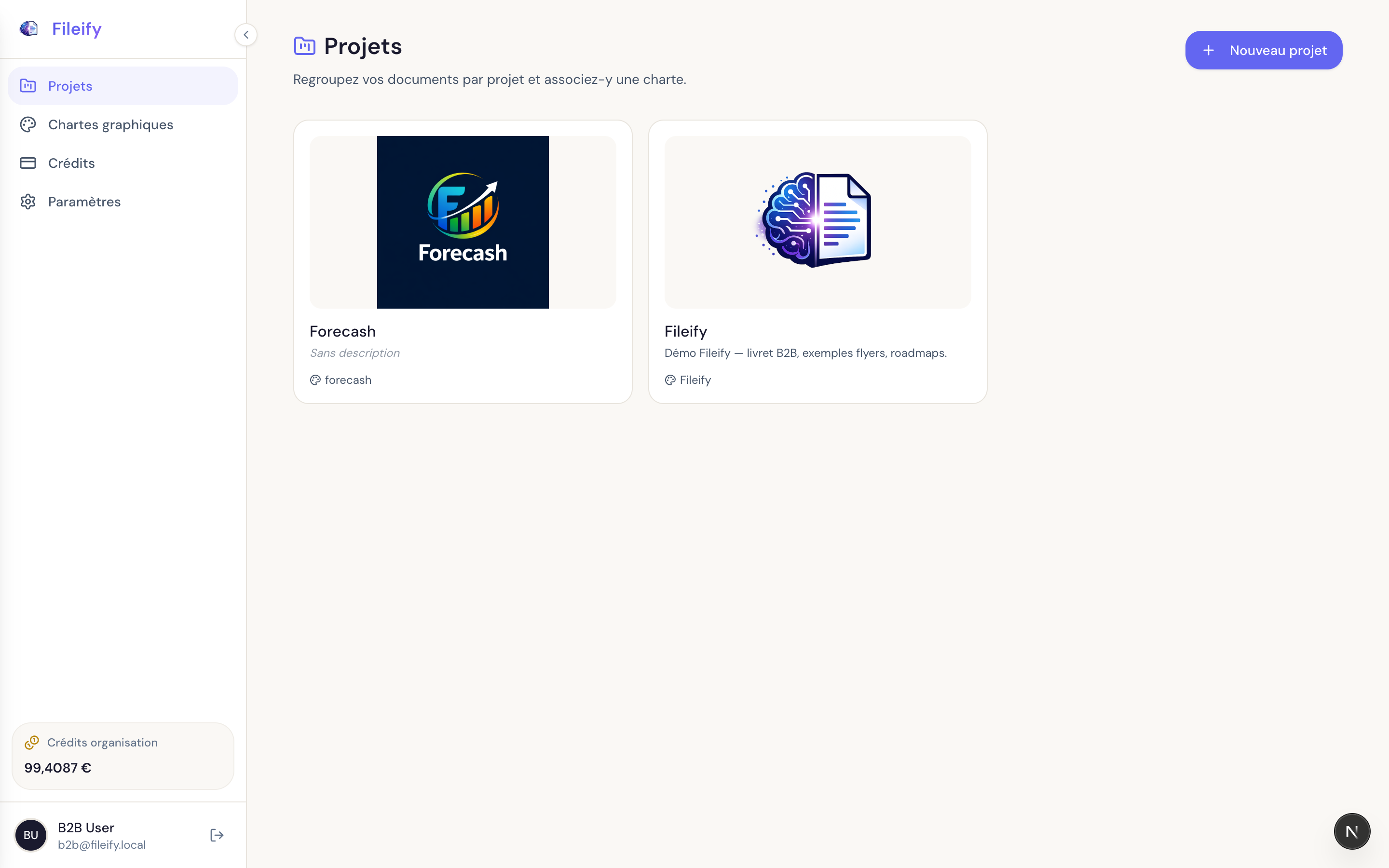
Le bouton Nouveau projet (en haut à droite) ouvre le formulaire de création. Mais avant d'y arriver, le réflexe à prendre dans le studio est de capitaliser votre identité visuelle dans une charte graphique — vous éviterez de re-styliser chaque document a posteriori.
Étape 1 — Définir une charte graphique réutilisable
Direction Chartes graphiques. C'est ici que vous capturez votre identité visuelle une fois pour toutes, pour l'injecter automatiquement dans tous les projets et documents qui suivront.
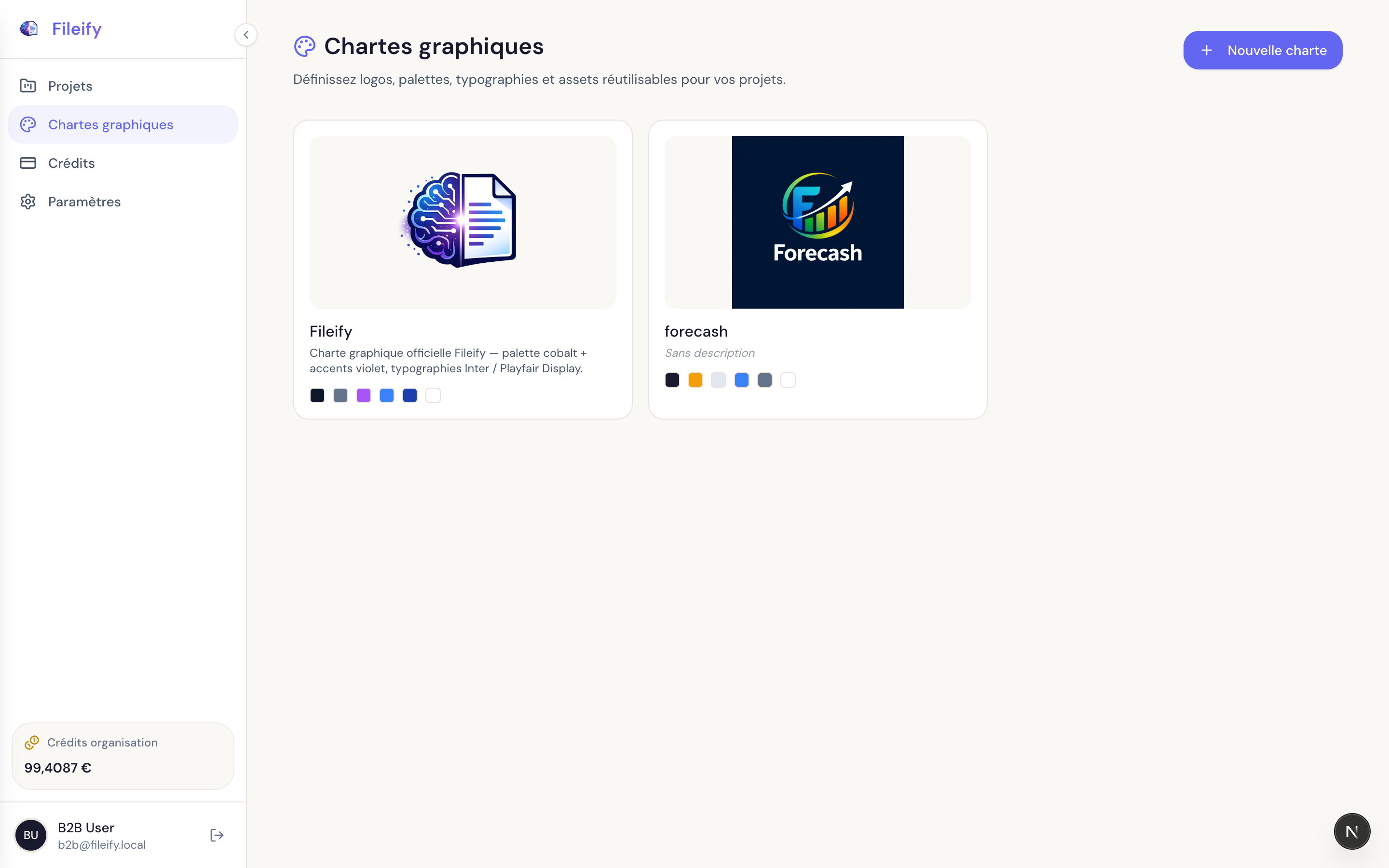
Une charte regroupe quatre familles d'éléments :
- Logo — votre logo principal, en PNG/JPEG/WebP/SVG (5 Mo max). L'agent le placera intelligemment sur les couvertures, en-têtes, signatures.
- Palette — vos couleurs nommées sémantiquement (
primary,accent,text,muted, etc.). L'agent les réutilisera comme variables CSS dans le HTML généré. - Typographies — polices de titre et de corps, importées depuis Google Fonts ou ajoutées manuellement.
- Assets — images, illustrations, pictogrammes que vous voulez voir réutilisés dans plusieurs documents.
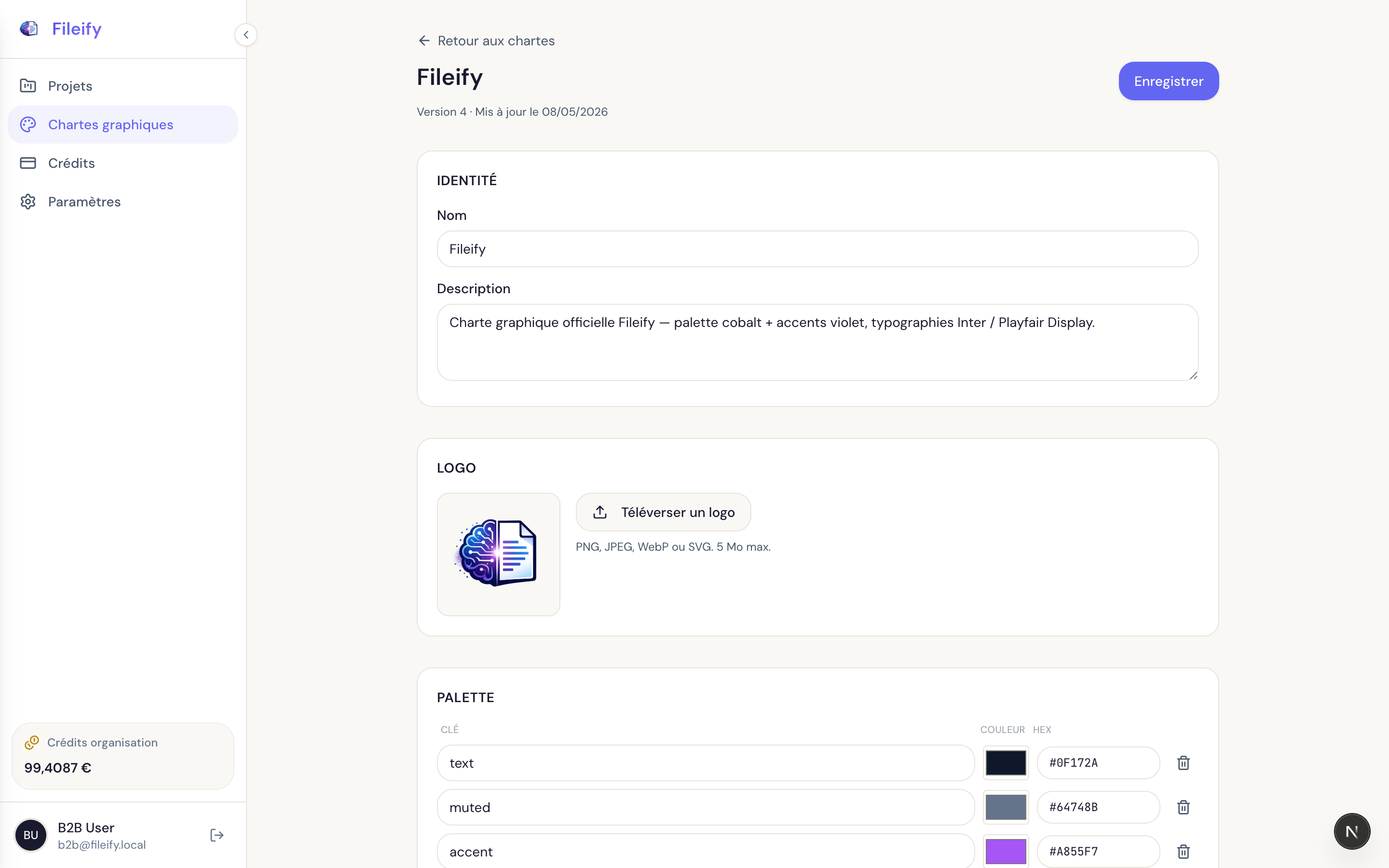
Une bonne pratique : nommez vos couleurs sémantiquement plutôt que littéralement. primary plutôt que bleu, accent plutôt que violet. Le jour où vous changez l'identité, vous éditez la charte une seule fois et tous vos documents existants restent cohérents avec le nouveau code couleur.
Une charte est versionnée : à chaque enregistrement, le numéro de version s'incrémente et la date de mise à jour est tracée. Cela vous permet de modifier sereinement la palette sans casser un projet en cours.
Étape 2 — Créer un projet et le lier à votre charte
Une fois la charte prête, retournez sur Projets et cliquez sur Nouveau projet. Un projet est avant tout un conteneur : il regroupe une charte graphique, un brief textuel et l'ensemble des documents qui en découlent (flyers, livrets, roadmaps, menus, cartes de visite — tout est libre dans le studio).
Cliquez ensuite sur la fiche du projet pour la configurer. Vous y trouvez trois sections principales :
- Identité — nom, description, charte graphique associée
- Charte associée — récapitulatif visuel de la charte (palette, typographies)
- Modèles IA — surcharge des modèles utilisés par l'agent pour ce projet précis
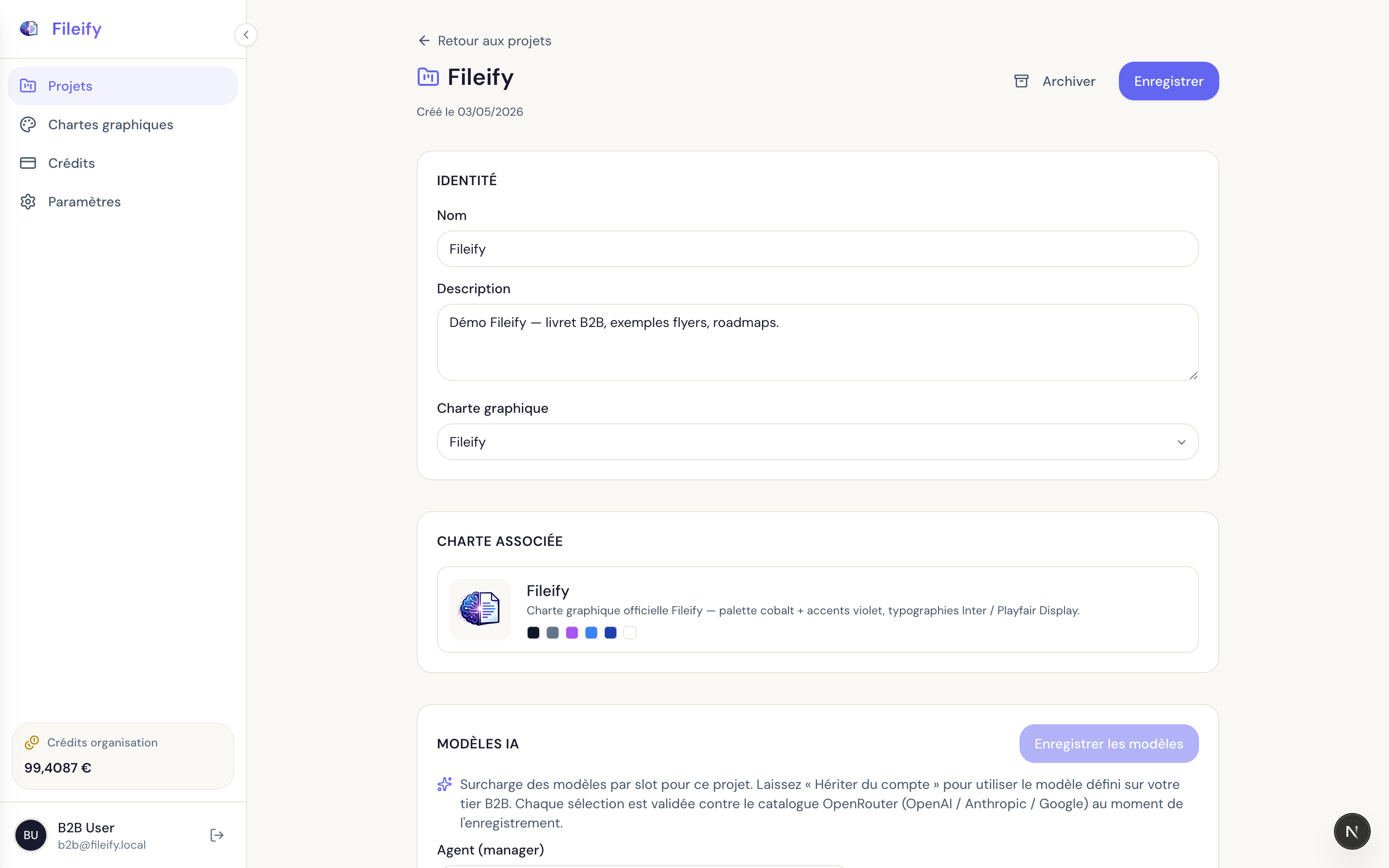
Lier la charte que vous venez de créer transmet automatiquement à l'agent les couleurs, polices et logos de votre marque. Tous les documents générés au sein du projet seront alors stylés cohéremment, sans que vous ayez à le rappeler dans chaque message.
La section Modèles IA permet de surcharger les modèles par défaut de votre tier pro (manager, html_author, image, compaction). Si votre organisation a des préférences précises — par exemple Claude Opus pour la rédaction HTML et GPT-5.4 pour l'orchestration —, vous les fixez ici. Sinon, laissez « Hériter du compte » : l'agent utilisera la configuration par défaut de votre tier.
Étape 3 — Dialoguer avec l'agent dans un document
Ouvrez un document depuis sa fiche projet ou créez-en un nouveau. L'éditeur du studio se présente en deux colonnes :
- À gauche — le canvas qui affiche les pages du document (jusqu'à plusieurs dizaines de pages dans un livret pro), avec la barre d'outils zoom / pagination / mode
ScrollouPage. - À droite — le panneau Agent où vous discutez avec l'agent.
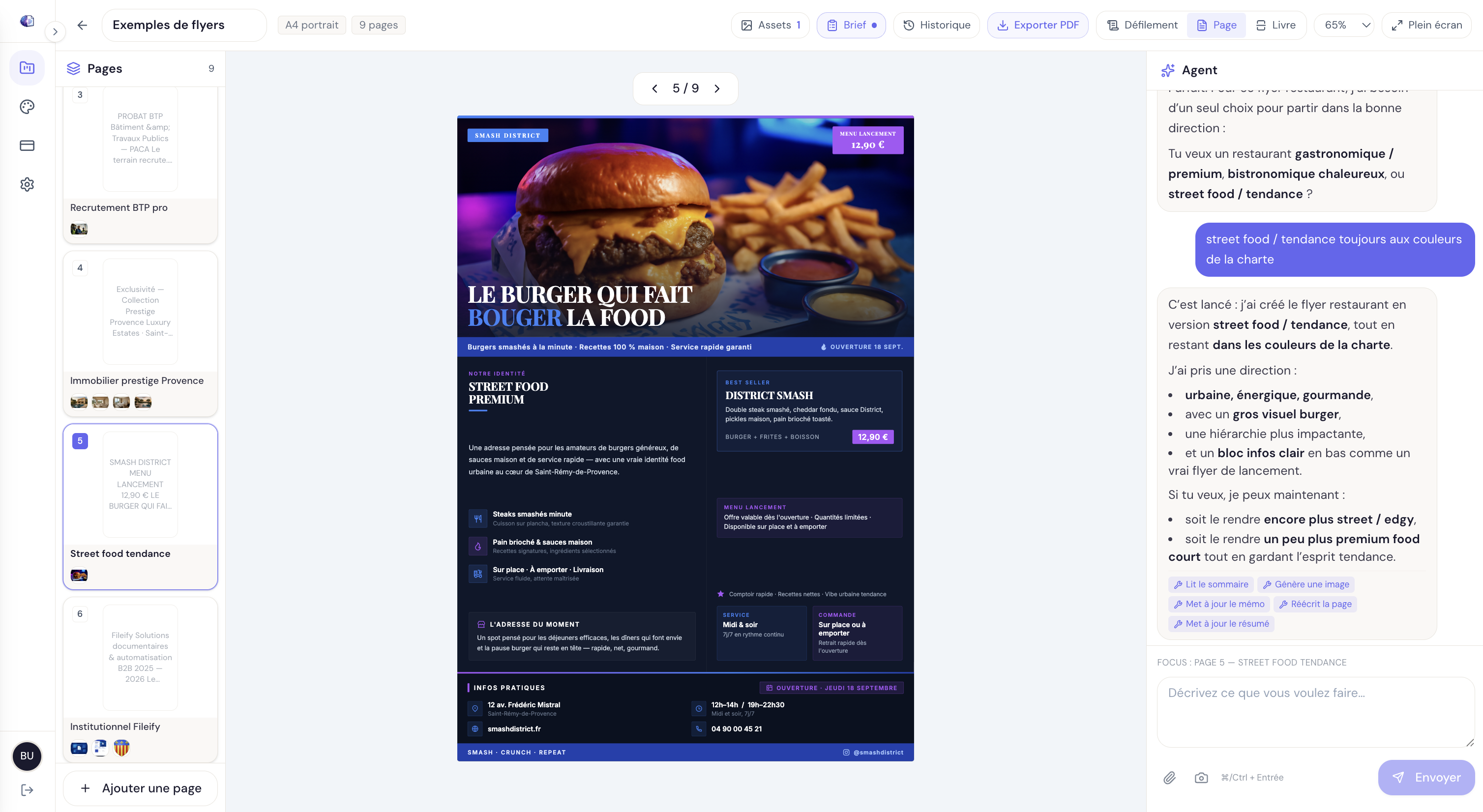
L'agent du studio n'est pas un simple chat : il dispose d'outils qu'il appelle à votre demande pour mutater le document. Les principaux :
add_page— ajoute une page à la position demandée (titre, intent, kind)edit_page— réécrit le HTML d'une page existante en fonction d'une instruction libredelete_page,move_page— manipulent la structuregenerate_image— produit une illustration via le modèle d'image configuréset_brand_kit— accroche ou détache une charte au documentupdate_project_memo/update_document_memo— pose des notes persistantes que l'agent relira aux prochains toursview_outline— l'agent inspecte la structure courante avant d'agir
Quelques exemples d'instructions qui fonctionnent bien dans le studio :
- « Crée un livret de 6 pages pour notre roadmap Q3 : couverture, sommaire, 3 piliers stratégiques, page de contact »
- « Sur la page 4, remplace le visuel par une illustration générée représentant un satellite en orbite »
- « Réécris la page 2 en gardant le même titre mais en passant à un ton plus formel »
- « Applique la charte Fileify à tout le document »
- « Note dans le mémo projet que nous ne voulons jamais utiliser de couleurs jaunes »
L'agent travaille en boucle agentique : il appelle ses outils, lit les résultats, ré-invoque le LLM, et n'envoie sa réponse finale qu'une fois le document à jour. Vous voyez les chunks arriver en streaming dans le panneau de droite.
Étape 4 — Éditer manuellement la page
Quand l'agent a fait 90 % du travail mais que vous voulez ajuster un texte précis, déplacer un bloc, ou changer une couleur sans dialoguer, cliquez sur Éditer en haut à droite de l'éditeur. Vous passez alors en mode édition manuelle plein écran : les pages deviennent éditables visuellement, vous pouvez sélectionner un élément (texte, image, bloc) et modifier ses styles dans le panneau latéral droit, ou cliquer sur un texte pour le réécrire en place.
Trois usages typiques :
- Corriger une faute ou changer un mot — plus rapide qu'un message à l'agent
- Déplacer un bloc par glisser-déposer — quand l'agent l'a placé à une position que vous voulez ajuster
- Sélectionner un élément comme contexte pour l'agent — un clic sur un bloc, puis vous repassez en mode chat et l'agent sait exactement de quoi vous parlez
Toutes vos retouches manuelles sont synchronisées avec l'agent : votre prochain message reprendra l'état édité, jamais la version pré-édition. Le bouton Sauvegarder persiste les changements, et le rendu reste fidèle entre l'aperçu écran et l'export PDF.
Étape 5 — Suivre la consommation de crédits
Direction Crédits. Cette page joue deux rôles : afficher le solde courant de votre organisation et exposer le détail de chaque débit.
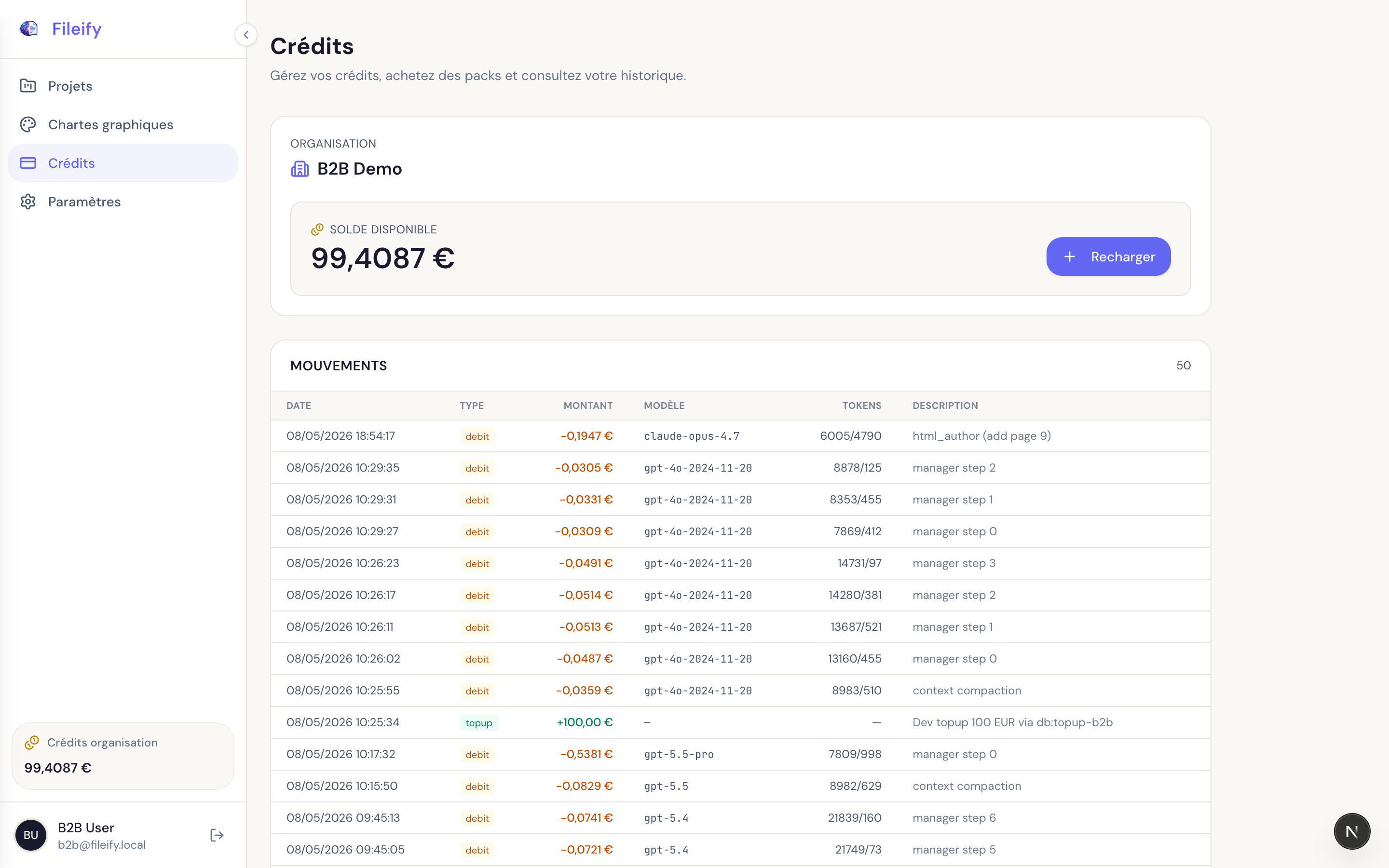
Le tableau des mouvements donne, par ligne :
- la date et le type (
debit,topup,refund) - le montant en euros
- le modèle facturé (
claude-opus-4.7,gpt-4o-2024-11-20,gpt-5.5-pro, etc.) - les tokens consommés (
input/output) - une description lisible (
html_author (add page 9),manager step 0,context compaction)
Chaque appel à un outil de l'agent est tracé séparément. Vous voyez par exemple qu'une création de page coûte un débit html_author (la rédaction HTML par Claude) plus plusieurs débits manager step N (l'orchestration par GPT). Les rechargements (topup) apparaissent en vert avec une mention de provenance — ici un topup de développement de 100 €.
Cliquer sur Recharger ouvre le tunnel d'achat de packs. Le solde est partagé : tout membre pro de l'organisation puise dans la même cagnotte.
Étape 6 — Affiner les paramètres de votre compte
Le dernier onglet, Paramètres, regroupe les réglages individuels (votre profil, votre langue, vos comptes liés OAuth) plutôt que les réglages de l'organisation.
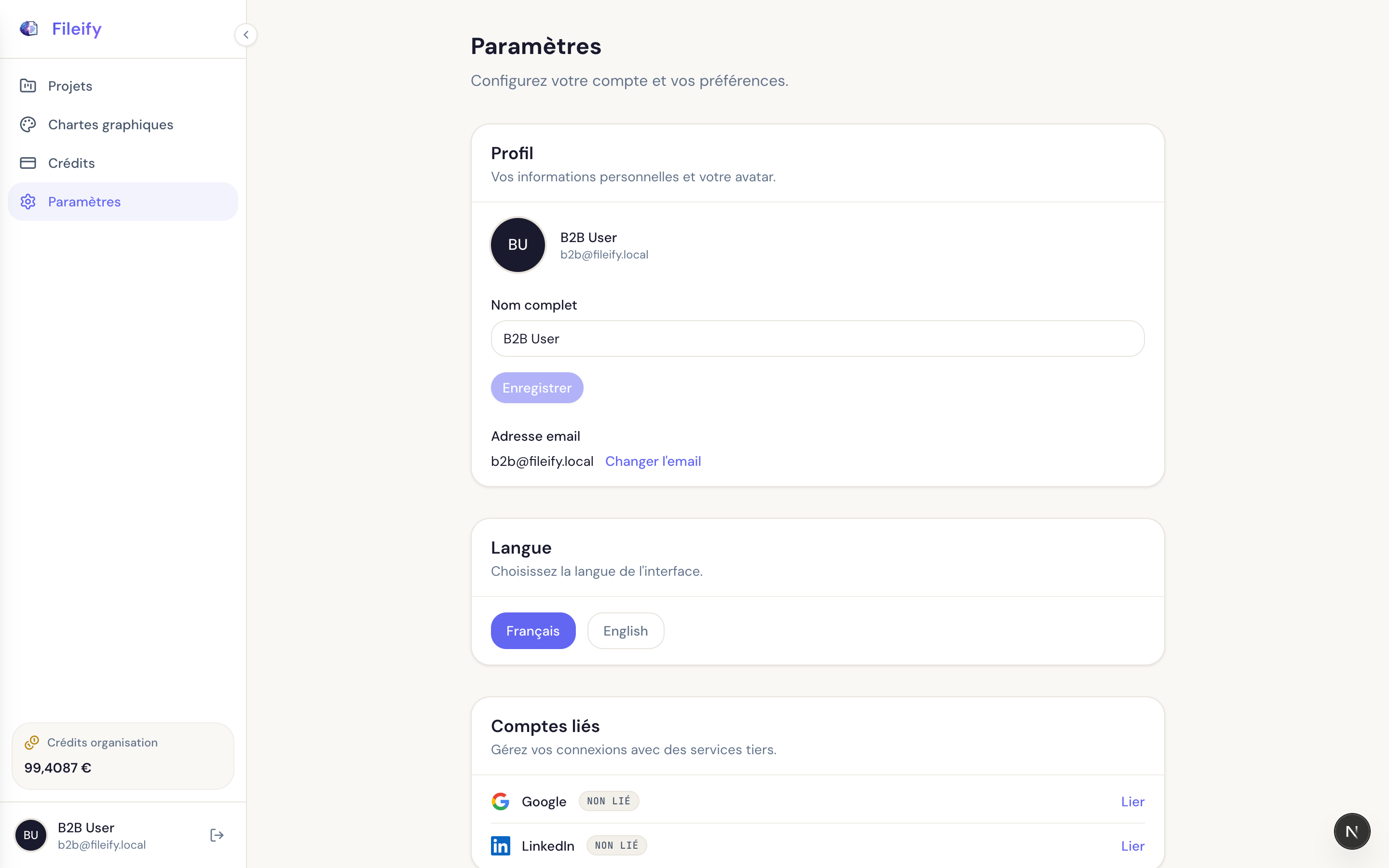
Trois cartes principales :
- Profil — nom complet, avatar, adresse email (changement d'email via flux de vérification)
- Langue — bascule
Français / English. Cela change l'UI et la langue par défaut des prompts envoyés à l'agent : un user enEnglishparlera anglais à l'agent, l'agent répondra en anglais et générera des documents en anglais. - Comptes liés — Google et LinkedIn pour OAuth. Pratique si votre organisation veut basculer du mot de passe vers une connexion sociale.
Bonnes pratiques pour démarrer un projet pro
À faire
- Créer la charte graphique avant le premier projet — vous évitez d'avoir à re-styliser chaque document a posteriori
- Donner un brief de projet précis dans la description : l'agent le relira à chaque tour
- Utiliser le mémo projet (
update_project_memo) pour fixer les invariants de marque (« jamais de jaune », « toujours signer avec le logo en bas à droite ») - Recharger le solde organisation avant une grosse session — chaque livret de 10 pages consomme typiquement 0,50 à 1,50 € selon les modèles
- Surveiller le tableau des mouvements après un dispatch : un
html_authorqui revient plusieurs fois sur la même page indique souvent un brief mal cadré
À éviter
- Lancer un livret de 30 pages en un seul message : préférez « Crée d'abord la couverture et le sommaire, on continuera ensuite » — l'agent reste plus précis sur des chantiers courts
- Surcharger les modèles IA dans chaque projet « par confort » : laissez
Hériter du comptesauf besoin documenté - Ignorer l'édition manuelle : pour 5 mots à corriger, c'est trois clics au lieu d'un débit de crédit
- Confondre mémo projet (charte, contraintes durables) et mémo document (notes d'un livret précis) : les deux coexistent et ne sont pas relus dans les mêmes contextes
Prêt à lancer votre premier livret ?
Le studio est conçu pour des équipes qui produisent en volume : marketing, documentation produit, communication interne. Le workflow idéal — charte → projet → premier document avec l'agent → finitions l'édition manuelle → export PDF — tient en moins de trente minutes une fois la charte en place. Si votre organisation pro n'est pas encore activée, contactez-nous pour ouvrir l'accès et configurer vos crédits.